はじめる前に
料金は変わることがあります。契約の前に公式の料金ページ ↗で確かめてください。
アプリを入れてログインする約3分
ふつうのアプリと同じです。特別なことはありません。
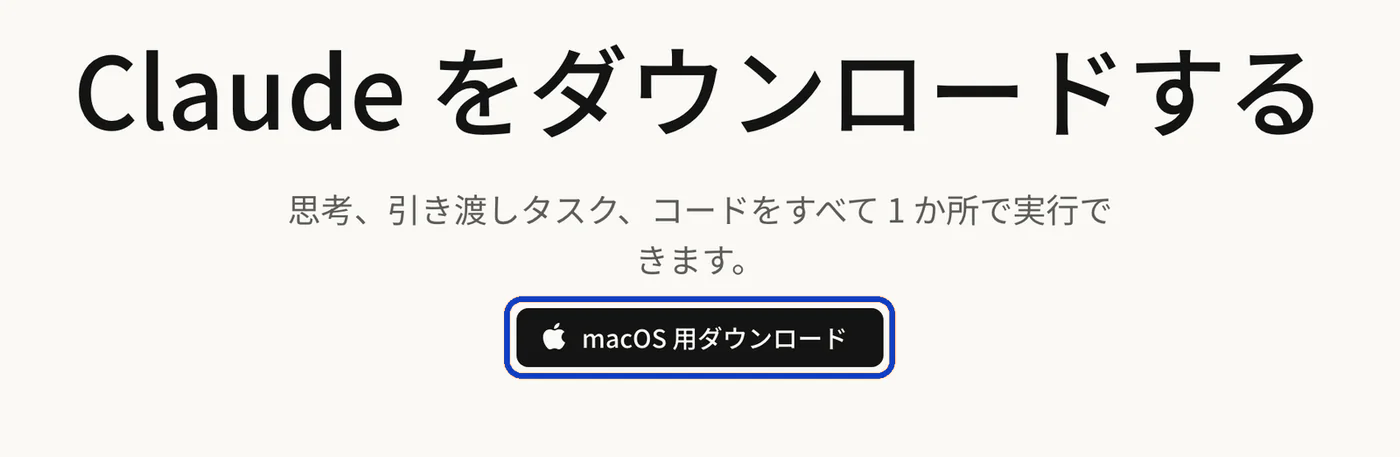
ダウンロードしたファイルを開いてアプリを入れる
Claude アプリを開いてログインする
「Googleで続ける」か「メールで続ける」で、有料プラン(Pro以上)のアカウントに入ります。
ログインできない・ログイン画面に戻ってしまう
先にブラウザで claude.ai にログインできるか確かめてください。入れるなら、アプリをいったん終了して開き直します。無料プランのアカウントで入っていると、次の STEP の「</>」が出ません。契約しているアカウントで入り直してください。
Windows の「ARM」のパソコンを使っている
ダウンロードページに ARM 用のボタンがあればそれを選びます。見当たらないときは、いまのところ対応していない可能性があります。公式のサポートページで最新の対応状況を確かめてください。
「Git を入れてください」と言われた(Windows)
Windows では、Claude Code を動かすために Git という道具が必要なことがあります。案内に出るリンクから Git を入れてください。入れるときの設定は、すべてそのまま「Next」で進めて大丈夫です。入れ終わったら Claude アプリを開き直します。
フォルダを選んで話しかける約3分
返事が返ってきたら、設定の山場は越えています。
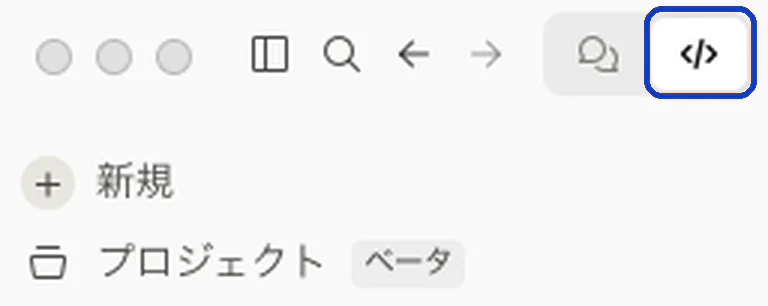
左上の「</>」を押してコードに切り替える
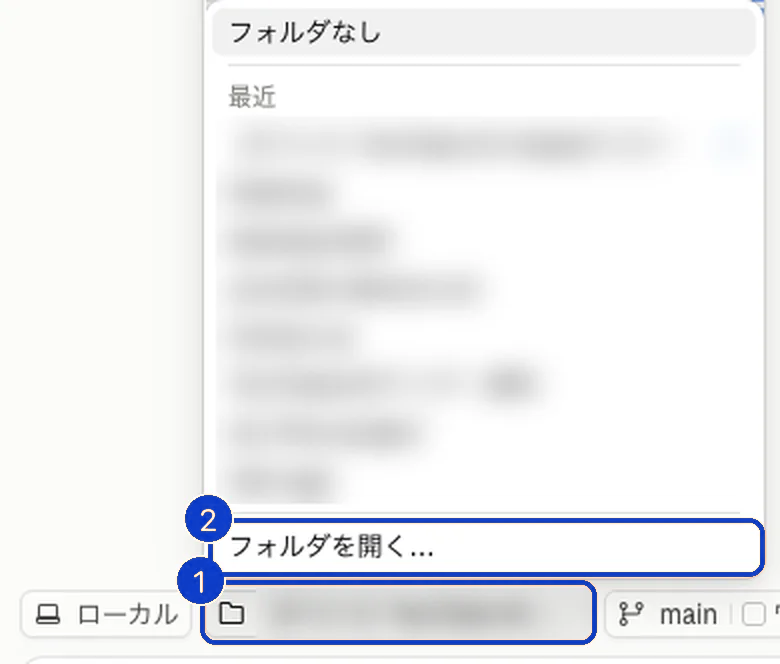
デスクトップに作業用のフォルダを1つつくる
名前はなんでも大丈夫です(例:ai-work)。Claude Code は、選んだフォルダの中だけを担当します。最初は小さい箱からはじめるのが安全です。
フォルダのボタンからさっきのフォルダを選ぶ
最初のひと言を貼って送る
このフォルダには、いまなにが入っていますか?

返事が返ってきたら完成
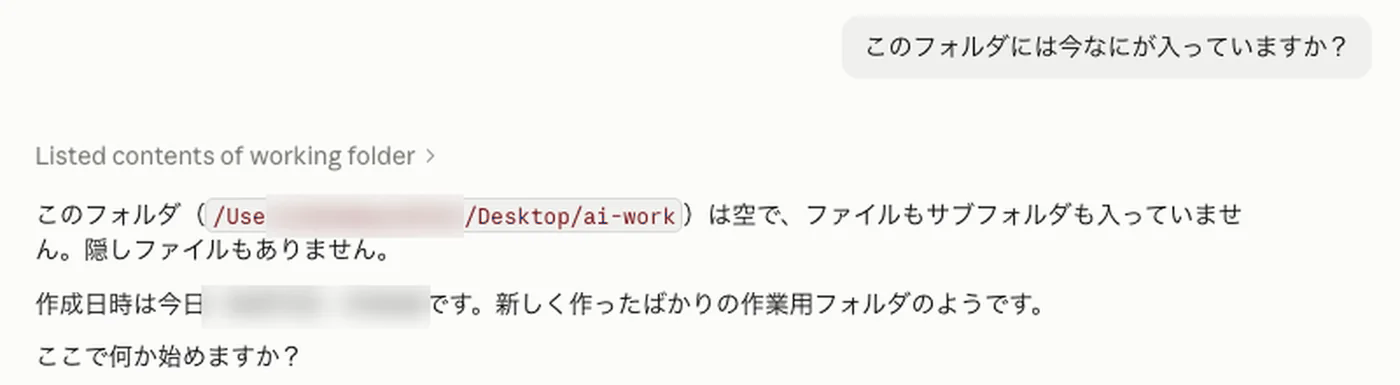
これで Claude Code があなたのパソコンの中で動く状態になりました。設定の山場はここまでです。
止めたいとき
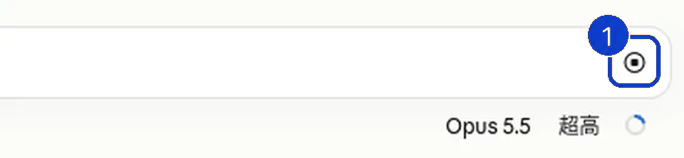
作業中は、入力欄の右はしが停止ボタンに変わります。押すか Esc で止まります。止めても壊れません。止めて、言い直せば大丈夫です。
つづきからやりたいとき
左の一覧から、前の会話を押すだけです。毎回いちから説明し直す必要はありません。新しくはじめたいときは、左上の「+ 新規」を押します。
左上に「</>」が見当たらない
無料プランのアカウントでは出ません。有料プランのアカウントで入っているか確かめてください。入っているのに出ないときは、アプリが古いことがあります。メニューから「アップデートを確認」で最新にして、開き直します。ウィンドウが狭いと隠れることもあるので、広げてみてください。
返事が英語で返ってくる
「日本語で答えてください」と送れば、その会話は日本語になります。STEP 4 で CLAUDE.md に「必ず日本語で書く」と入るので、それ以降は言わなくてよくなります。
止まったように見える
考えている間は、入力欄の右はしが停止ボタンになっています。それが作業中の印です。1〜2分は待ってみてください。本当に止まっているときは、Esc で止めて「つづけてください」と送ります。
英語のエラーが出て意味がわからない
エラーの文をそのまま入力欄に貼って、「これはなんですか。いまどうすればいいですか」と送ってください。Claude Code 自身が、いちばん正しい説明をしてくれます。わたしも、困ったときはこの一言で切り抜けています。
どこまで任せるか決める約2分
「確認ばかりで進まない」も「勝手にやられて怖い」も、ここで決まります。
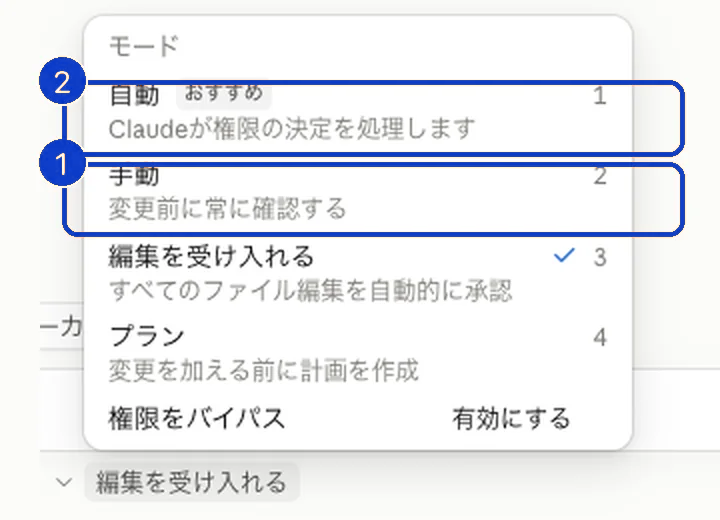
入力欄の下の権限モードのボタンを押す
最初の数日は「手動」で慣れたら「自動」
手動
変更する前に、毎回確認してくれます。なにをしようとしているかを、目で見て覚える期間です。
最初の数日はこれ自動
一つずつの判断は Claude に任せて、危なそうな操作だけ止めてくれます。確認の多さが気になってきたら。
慣れてきたらプラン
手を動かす前に、なにをするつもりかの計画を見せてくれます。
大きい作業の前に編集を受け入れる
ファイルの書きかえは、確認なしで進めます。
あとでまとめて見るとき確認が出たら読んでから押す
「〇〇してもいいですか?」と聞かれたら、なにをしようとしているかを読んでから許可します。わからないときは、そのまま「これはなにをするの?」と聞けば説明してくれます。
確認が多すぎてなかなか進まない
「自動」に切りかえます。それでも多いと感じるときは、頼むときに先に言っておきます。「途中で確認を取らずに最後まで進めてください。ただし、ファイルを消すときと外に送るときだけ止まってください」。止まってほしい条件だけ渡しておくのがコツです。
勝手に進んでしまって怖い
「手動」に戻します。モードは行ったり来たりしてよいボタンです。大きな作業の前は「プラン」にして、計画を見てから進めます。もうひとつは、フォルダを小さくすることです。Claude Code は選んだフォルダの中しか触りません。
選択肢に「自動」が出てこない
アプリを最新にしてください。表示の名前は更新で変わることがあります。「変更前に常に確認する」と書いてあるのが手動、「Claudeが権限の決定を処理します」と書いてあるのが自動です。
自分のことを教える約5分
毎回の自己紹介が要らなくなる、あなた専用のメモをつくります。
下の文を貼って送る
CLAUDE.md(クロード・エムディー)は、Claude Code が会話をはじめるたびに最初に読むメモです。ここに自分のことを書いておくと、毎回の自己紹介が要らなくなります。書くのは Claude Code に任せます。
このフォルダに、あなた(Claude)が毎回最初に読むメモ「CLAUDE.md」をつくりたいです。
わたしに質問しながら、一緒につくってください。

進めかた:
1. 質問は1問ずつにしてください。わたしが答えたら、次の質問に進んでください。
2. 聞くことは、次の5つです。
   ・わたしの名前と、呼んでほしい呼びかた
   ・仕事(なにをしている人か)
   ・いまの目標
   ・得意なことと、苦手なこと
   ・やってほしくないこと
3. わたしが「わからない」「あとで」と答えたところは、空欄のままでかまいません。
4. 全部聞き終わったら、CLAUDE.md の案を見せてください。まだ保存はしないでください。
5. わたしが「OK」と言ったら、このフォルダに CLAUDE.md という名前で保存してください。

CLAUDE.md には、わたしの答えに加えて、次の決まりも最初から入れてください。
・回答は必ず日本語で書く。専門用語には、ひと言で説明を添える
・結論を先に書く
・わからないことは、推測で埋めずに「わかりません」と言う
・資料にない数字や名前は書かない
・ファイルを消したり上書きしたりする前に、必ず確認する
・同じ注意を2回されたら、CLAUDE.md に1行足すことを提案する

CLAUDE.md は、長くなりすぎないように短く書いてください。
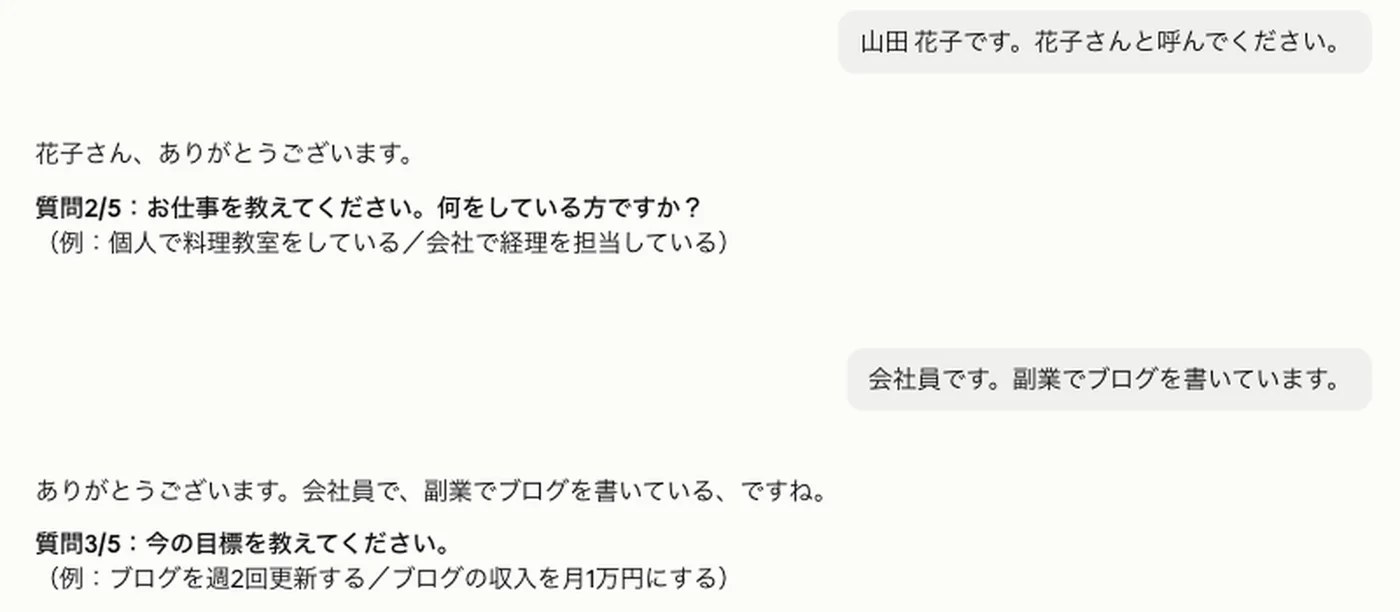
質問に答えて案がよければ「OK」と送る
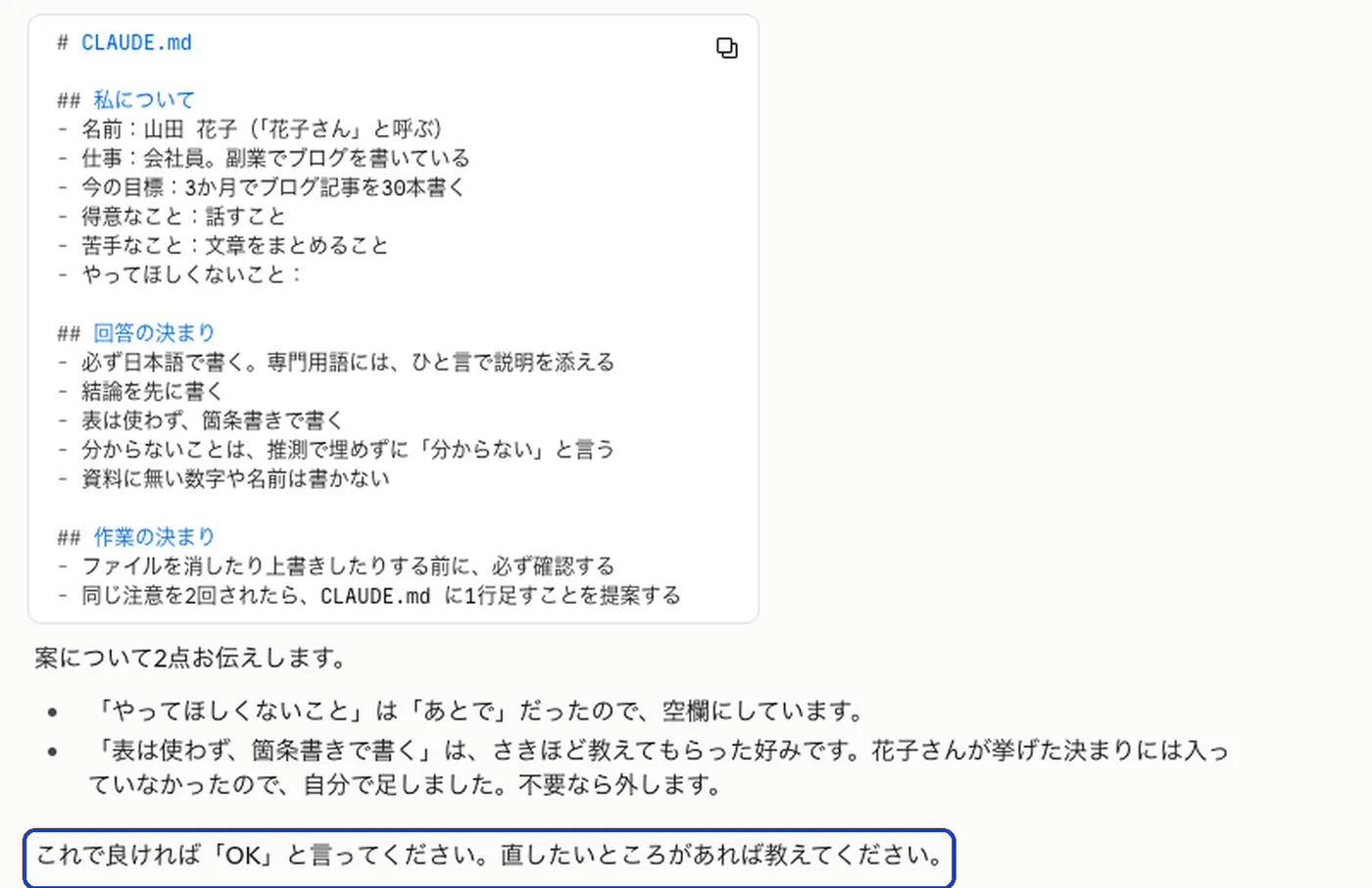
わからない質問は「あとで」で大丈夫です。空欄があっても、なにもないのとは別物になります。
新しい会話で覚えているか確かめる
左上の「+ 新規」から、同じフォルダで新しい会話をはじめて、下を送ります。
わたしについて知っていることを、3行で教えてください。
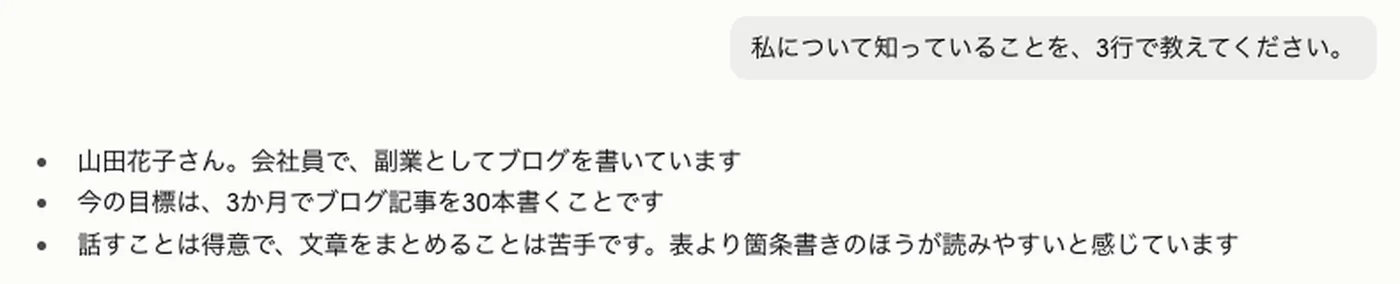
新しい会話で聞いても自分のことを知らない
同じフォルダで開いているかを確かめてください。入力欄の上のフォルダのボタンに、フォルダの名前が出ています。違うフォルダなら、選び直します。それでも知らないときは、「CLAUDE.md はどこにありますか」と聞いてください。フォルダのいちばん上にないと読まれません。
あとから書き足したい・直したい
自分で開く必要はありません。「CLAUDE.md に〇〇を1行足してください。足した文を見せてください」と頼みます。直すときも同じです。
いまの注意を、次から毎回守れるように CLAUDE.md に1行足してください。足した文を見せてください。
自分で書きたい
下の「もっと使いこなす」に、協会版の型を置いてあります。【 】を書きかえて貼るだけです。
長くなってきた
「CLAUDE.md を短く整理してください。大事なことは残してください」と頼みます。長いメモは読み飛ばされることがあるので、ときどき短くするのがコツです。
覚えたことを確かめる約2分
CLAUDE.md は「あなたが書く記憶」。こちらは「AIが自分で書く記憶」です。
覚えてほしいことを1つそのまま伝える
わたしは、表より箇条書きのほうが読みやすいです。これを覚えておいてください。
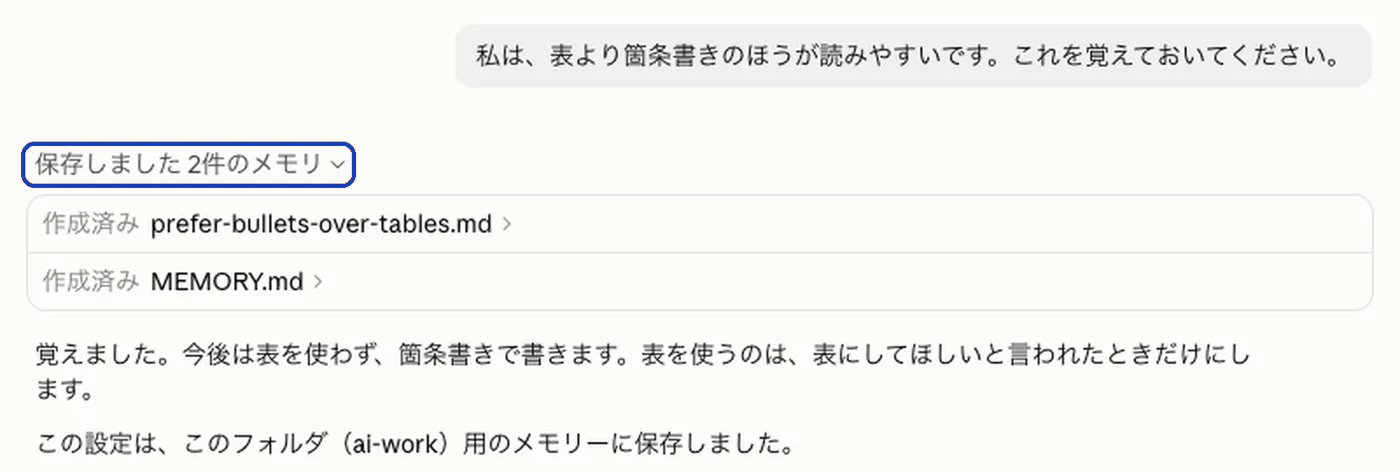
使い分けを覚えておく
自動メモリは、言ったことを全部は覚えません。大事な決まりは CLAUDE.md に書くのが確実です。
言ったことを覚えていない
自動メモリは、言ったことを全部は残しません。毎回守ってほしいことは、CLAUDE.md に書くのが確実です。「いまの注意を CLAUDE.md に1行足してください」と頼めば、次から効きます。
別のパソコンでは覚えていない
記憶は、そのパソコンのフォルダの中にあります。CLAUDE.md をもう一台にコピーすれば、もっていけます。
記録されるのが気になる
「〇〇のメモを消してください」で消せます。会員さんの名前のような残したくないものは、「会員さんの名前は保存しない」と CLAUDE.md に書いておきます。
おつかれさまでした。初期設定はここまでです
ここから先は、使うほど「あなた専用」に育っていきます。最初の1週間は、これだけで十分です。
| 1日目 | ここまでの設定を終わらせる。動いたら、今日はそれで十分です |
|---|---|
| 2日目 | 手元の案内文・規約・議事録を10個、フォルダに入れて「内容ごとに整理して」と頼む |
| 3日目 | いつもの仕事を1つ、そのまま日本語で頼んでみる |
| 4日目 | 言い直したくなったことを、CLAUDE.md に1行足してもらう |
| 5日目 | 「保存しました 〇件のメモリ」を押して、AIがなにを覚えたか見る |
| 6日目 | 同じ頼みかたを3回した仕事を、一言で呼び出せるようにしてもらう |
| 7日目 | 1週間ぶんをまとめてもらって、来週やることを出してもらう |
もっと使いこなす
初期設定が終わってから、気になるものだけ開いてください。レクチャーで扱う中身の、持ち帰り用です。
文脈メモの育てかた同じ注意を2回したら CLAUDE.md に1行足す
「それは言ったのに」と思った瞬間が、書く合図です。自分で開いて書く必要はありません。下の文を送るだけです。
いまの注意を、次から毎回守れるように CLAUDE.md に1行足してください。足した文を見せてください。
わたしの CLAUDE.md は、こういう1行の積み重ねです。失敗した日に1行。それが、ほかのだれのものでもない、あなた専用の事務局員をつくります。
最初に渡す事務局の4つの仕事覚えておく・整理する・思い出す・下書きをつくる
時間を奪っているのは、大きな仕事ではなく細かい事務です。この4つは答えが1つに決まる仕事なので、渡してもぶれません。間違えても直せます。
- 覚えておく「保存して」と言わなくても残る状態にする調べたこと・会員さんとの打ち合わせは、頼まなくても「記録」フォルダに日付つきで保存してください
- 整理する貯めた素材を、あとで使える形に直すこの理事会の文字起こしを、決まったこと・次にやること・要点の順に整えてください
- 思い出す「あれ どこだっけ」を聞くだけで済ます昨年の総会で会費についてなんと説明したか、記録フォルダから探してください
- 下書きをつくるゼロから書く時間をなくす来月の講座の案内文を、CLAUDE.md のことばのルールで下書きしてください
順番があります。1からです。2・3・4は、1で素材が貯まっていないと動きません。だから最初の1歩は、CLAUDE.md に「頼まなくても保存する」と1行書くことです。3分で終わります。
そのまま貼れる頼みかた案内文・議事録・会費規程・月1回の振り返り
【 】の中だけ書きかえて入力欄に貼ってください。送信や公開は入っていません。下書きまでが仕事です。
【講座名】の案内文の下書きをつくってください。送る相手は会員さんです(メールで送ります)。
日時・場所・費用:【  】
守ってほしいこと
・CLAUDE.md のことばのルールで書く。競争をあおることばは使わない
・送信はしません。下書きを「下書き」フォルダに保存するところまでにしてください
この文字起こし(【ファイル名】)を、理事会の議事録に整えてください。
・決まったこと・次にやること(だれが・いつまでに)・話し合った要点の順に
・発言のまま書かず、要点だけにする。名前は役職名にする
・「議事録」フォルダに、日付つきの名前で保存してください
会費規程のたたき台をつくってください。協会名・会員の種類・会費の額は CLAUDE.md のとおりです。
・条文の形(第1条から)で、入会金・年会費・納入の時期・返金しない旨・改定の手続きを入れる
・法律の判断が要るところは、条文の下に【専門家に確認】と書く
・「規約」フォルダに保存してください
今月の「記録」フォルダを読んで、月1回の振り返りをつくってください。
・やったこと/うまくいったこと/困ったこと/来月やること の4つに分ける
・会員さんからの質問があれば、「よくある質問」に足す候補として挙げる
・「振り返り」フォルダに保存してください
自分が動かなくても回るようにする一言で呼ぶ → 席を外す → 決まった時刻に動かす
いきなり全部は任せません。同じ頼みかたを3回したら一言にする。止まってほしい条件を言えるようになったら席を外す。2〜3回事故なく終わったら、時刻を決めて係にする。この順です。
いまやった「月1回の振り返り」を、次からは「振り返り」と一言送るだけで同じようにできるようにしてください。
手順はいまやったとおりで、出す形も保存先も同じです。登録できたら、呼びかたを教えてください。
これから【作業の中身】をまとめてお願いします。わたしはしばらく席を外します。
・まず1件目だけやって結果を見せてください。わたしがOKと言ったら残りをつづけてください
・途中でわたしに確認を取らず、最後まで進めてください
・ただし、メールの送信・サイトの公開・ファイルの削除・お金に関わる操作が出てきたら、そこで止めてください
・終わったら、やったこと・できなかったこと・気づいたことを箇条書きで報告してください
毎週月曜の朝8時に、先週ぶんの振り返りをつくって「振り返り」フォルダに保存する係をつくりたいです。
1. 手順に分解してください
2. 失敗しそうなところ(ファイルがない・空だった)を挙げてください
3. 止まったときに黙って止まらず、わたしに知らせる方法を入れてください
4. 実際に動く設定までつくってください
自動にしていいのは「読む・まとめる・保存する・下書き」までです。送信・公開・支払い・削除は自動にしません。
自分で CLAUDE.md を書きたい人へ協会版の型
【 】を書きかえて丸ごと入力欄に貼り、「これを CLAUDE.md として、このフォルダのいちばん上に保存して」と頼みます。全部埋めなくて大丈夫です。
# この協会について
- 協会名:【一般社団法人〇〇協会】 通称:【〇〇】
- 理念:【  】
- 会員さん:【〇〇を学びたい30〜50代の女性】。「顧客」「ユーザー」とは書かない。「会員さん」と書く
- わたし:【代表理事】。講座と会員さんの対応はわたしがする

# ことばのルール
- 常に日本語。です・ます調。やさしいことばで。専門用語にはひと言の説明を添える
- 「がんばろう」「勝ち取ろう」「最強」のような競争をあおることばは使わない

# フォルダと保存のルール
- 「記録」:調べたこと・打ち合わせのまとめ。頼まれなくても日付つきで保存する
- 「下書き」:案内文・メールの下書き 「規約」:規程や規約 「よくある質問」:会員さんの質問と答え
- 保存先をわたしに聞かない(毎回聞かれるとつづかないため)。保存したら、ひとこと報告する

# やってはいけないこと
- メールの送信・サイトへの公開・SNSへの投稿は、しない。下書きまで
- ファイルの削除・上書きの前に、必ずわたしに確認する。「整理して」と言われても元のファイルは消さない
- お金に関わる操作はしない。会計のデータは読むだけ
- 記録にないことを、あるように書かない。わからないときは「わかりません」と言う

# よく頼む仕事
- 講座の案内文の下書き - 理事会の文字起こしを議事録に - 会員さんの質問への返事の下書き - 月1回の振り返り
安全に使いつづけるための線引き自動にしていいのは、内側で完結する仕事だけ
自動にしていいのは「読む・まとめる・保存する・下書きをつくる」まで。内側で完結する仕事だけです。
- 外に出るもの メールの送信・サイトの公開・SNSの投稿は、自動にしない。下書きまで
- お金が動くもの 決済・振込・会計のデータの書きかえは、自分の手で
- 消すもの ファイルの削除・上書きの前は、必ず確認を取らせる
- 公開済みのもの サイトや記事を直すときは、いまの中身を先に取ってきてから。手元の古い原稿で上書きしない
- 取り返しのつかない判断 最後の1押しは、自分に残す
わたしは、この線を越えて2度事故を起こしました。公開済みの原稿を手元の古い写しで上書きして消したのと、同じ人に似たメールが2通届いたことです。どちらも「気をつける」では防げません。仕組みの側で止める。この5つは、その反省から出てきた線です。
出典
手順・画面の表記は、Anthropic 公式のドキュメントと、Claude デスクトップアプリの実際の画面で確かめています。